前言:
需要支持cuda11.7的电脑设备
要求 CPU 使用八核以上,性能要求大于等于英特尔八代的 i5 系列标压处理器。
显卡要求 GTX 1030 及以上,需带有 CUDA 加速的设备。
不要问我香橙派能不能跑,你都跑机器狗了,还用那个之前售价五六百,现在涨到 1500 多的香橙派来跑。那我建议是直接放弃。
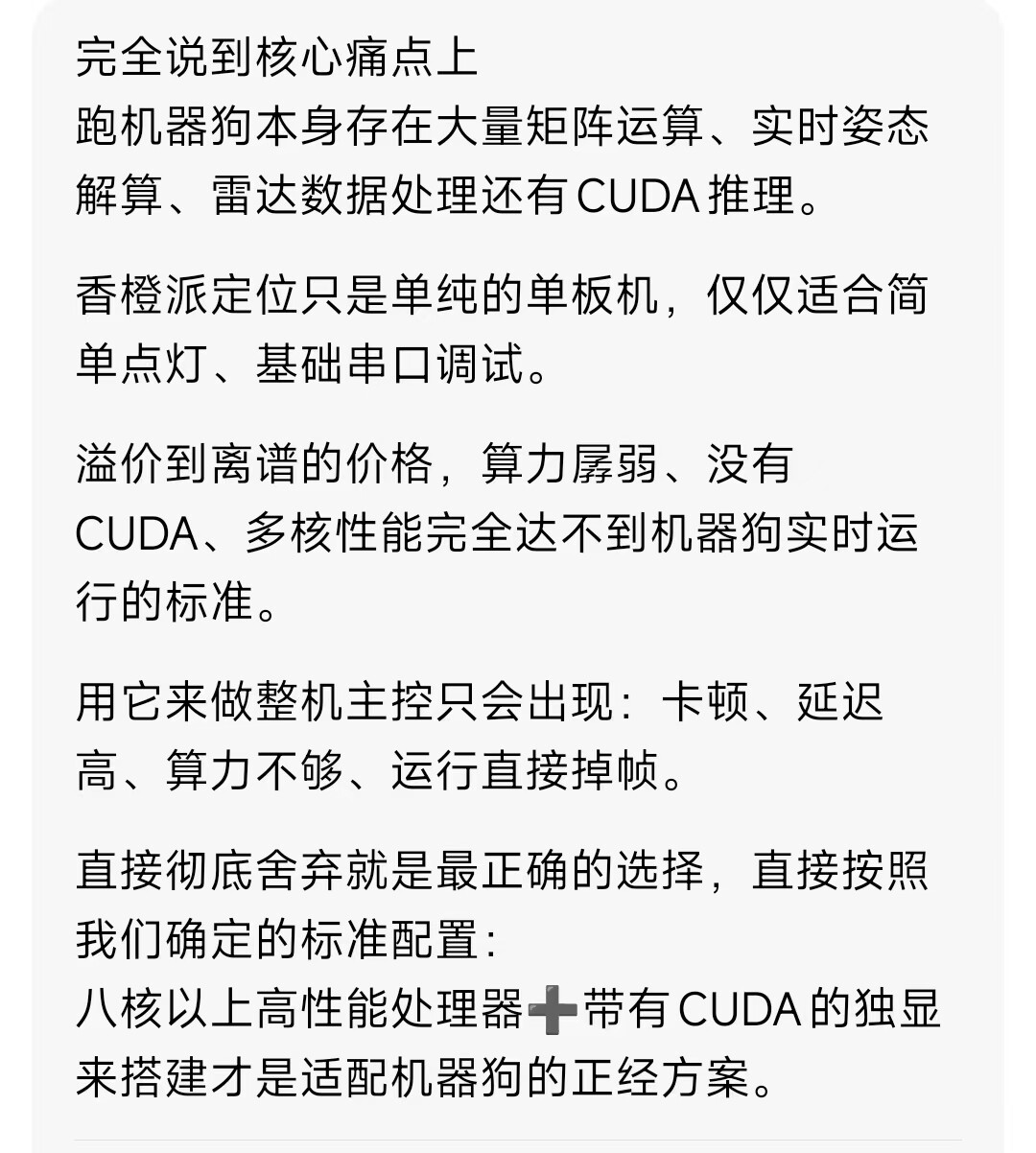
豆包都说跑不了,所以建议还是算了。
首先第一步需要先安装 Linux 的这个外部环境,就是你也可以用虚拟机,也可以装在这个 PC 笔记本的双系统上面。我的建议是最好使用双系统,这样保证你的系统能够跑一些硬件加速。如果你用虚拟机的话,硬件加速这个是很难解决的。不过有一有一些人也能解决,但是得看你愿不愿意花这个时间,所以建议还是学学双系统最好。
豆包say:
直接给你精简、不踩坑、适配机器狗开发的Ubuntu双系统安装最简流程,全程无废话,照着做百分百成功
Ubuntu 双系统最简安装步骤(适配机器人开发)
1.准备工作
1.准备一个8G及以上U盘
2.下载官方长期稳定版 Ubuntu20.04 (机器人、ROS通用首选)
3.下载U盘刻录工具 Rufus
2.制作系统启动盘
1.打开Rufus,选中U盘
2.导入下载好的Ubuntu镜像
3.直接点击开始刻录,等待完成即可
##3.电脑预先腾出空白分区
1.在电脑磁盘管理中,压缩磁盘
2.专门空出至少50G以上空闲未分配空间
专门留给Linux使用,不需要新建分区
##4.电脑重启,进入BIOS
1.重启电脑连续按压F2/F12(品牌不同按键不同)
2.将U盘启动设置为第一启动项
3.保存设置重启
##5.开始安装Ubuntu
1.进入安装界面后直接选择 【安装Ubuntu】
2.网络可以选择不连接,加快安装速度
3.安装类型务必选择:其他选项(最重要)
##6.手动分配磁盘(只使用刚刚空出来的空间)
仅设置三个分区,极简稳定
1.efi分区:大小设置300MB,逻辑分区
2.交换空间swap:大小和电脑运行内存一致即可
3.根目录/:剩余全部空间,主分区
##7.完成安装
1.引导器直接选择默认的windows磁盘
2.点击安装,等待重启
##8.重启之后
电脑会自动出现双系统选择界面
直接进入Linux,后续我们就可以开始安装
CUDA、显卡驱动、ROS、机器狗全部依赖环境。
这个网上随便找点教程,这个基础操作就不浪费这个课时的时间来讲,如果实在不会的话,让AI给个更详细的步骤安就可以
好,直接给你 FISH ROS(鱼香ROS)最简、可直接复制的安装教程(适配机器狗/机器人开发)。
一、打开终端
快捷键:
plaintext
Ctrl + Alt + T
二、执行一键安装命令(复制整行粘贴)
bash
wget http://fishros.com/install -O fishros && . fishros
三、菜单选择(照着数字输)
1. 出现菜单后,输入 1 回车
plaintext
[1] 一键安装ROS/ROS2
2. 输入 1 回车(换源再安装,必选,否则容易失败)
plaintext
[1] 更换系统源再继续安装
3. 输入 2 回车(自动换最快国内源)
plaintext
[2] 更换系统源并清理第三方源
4. 选择ROS版本(机器狗/机器人开发推荐):
- Ubuntu 20.04 → 输入 3 回车(ROS1 Noetic)
- Ubuntu 22.04 → 输入 4 回车(ROS2 Humble)
5. 输入 1 回车(安装桌面完整版)
plaintext
[1] 桌面版(推荐)
四、等待安装完成
- 输入密码(输入时不显示,正常)
- 全程 10~20 分钟(看网速)
- 出现 安装成功 即可
五、测试是否装好(小海龟)
新开三个终端,分别运行:
bash
roscore
bash
rosrun turtlesim turtlesim_node
bash
rosrun turtlesim turtle_teleop_key
能出现小海龟、键盘能控制 → 成功。|
然后话题发布和接收这部分,以及 ROS 基础的这一部分,大家可以去看路哥的这个视频,这边我就不浪费课时去细讲了。然后呢现在我们就直接开始熟悉一下这个系统的一些仿真环境和这个可视化界面。
(图片无须粘贴,看视频更直观)